Alle Dokumente zu diesem Beitrag sind in meinem repository zu finden.
Tag 19 macht unsere Daten sichtbar. Seit Tag 16 loggen wir Sessions in SQLite. Seit gestern analysieren wir sie mit einer REST API. Aber bisher haben wir nur JSON-Responses gesehen. Das ändert sich heute. Wir bauen ein standalone Dashboard das Sessions visualisiert, Agent-Activity zeigt, Tool-Usage darstellt und Real-time Updates über WebSocket empfängt.
Was ist denn nun Websocket?
Websocket ist ein bidirektionales Kommunikationsprotokoll über eine persistente TCP-Verbindung. Anders als HTTP (Request-Response) ermöglicht es Echtzeit-Datenaustausch in beide Richtungen. Der Server kann jederzeit Daten an den Client pushen, ohne dass der Client anfragen muss. Perfekt für Live-Updates, Chat oder Dashboards.
Das Problem
Die Analytics API liefert Daten. Aber JSON ist nicht besonders intuitiv. Wer will schon Arrays von Message-Objekten durchscrollen um zu verstehen welcher Agent am aktivsten war? Wer will Tool-Statistiken als Zahlenkolonnen lesen? Manchmal macht das sicher auch Spaß, aber … 🤷♂️
Wir “brauchen” eine Visualisierung. Charts die Patterns zeigen. Timelines die Aktivitäten darstellen und Dashboards die auf einen Blick Insights liefern.
Die Lösung
Wir bauen ein Dashboard-System, das auf dem Analytics-Format von Tag 18 aufbaut. Das Backend nutzt FastAPI und liefert sowohl HTML-Seiten als auch WebSocket-Verbindungen für Echtzeit-Updates aus. Die Visualisierungen werden mit Chart.js gerendert. Das Frontend ruft die Daten von den Analytics-Endpoints ab und präsentiert sie in einer interaktiven Benutzeroberfläche.
Das Dashboard selbst liegt komplett im day_19/ Verzeichnis. Allerdings benötigt der Heist-Runner die Agent-Infrastruktur von Tag 17 sowie die Services von Tag 16 (OAuth, Memory Service, Tool Discovery). Das Dashboard kann auch ohne laufende Heist-Sessions genutzt werden - es visualisiert dann bereits gespeicherte Daten aus der Analytics-Datenbank.
Das Dashboard ist übrigens vollständig vibecoded. Mit HTML hatte ich bisher null Berührungspunkte 😄
Architektur und Abhängigkeiten
Tag 19 besteht aus vier Hauptkomponenten:
- Analytics Orchestrator: Der Orchestrator (
orchestrator_analytics.py) nutzt das Datenbank-Schema aus Tag 18 mit aggregiertertool_usageTabelle. Er importiert Agent-Klassen aus Tag 17 (DiscoveryIntegratedAgent,ConfigLoader, etc.) und benötigt die laufenden Services von Tag 16/17 (OAuth, Memory, Tool Discovery). - Session Analytics: Lokale Kopie von
session_analytics.pymit angepassten Defaults fürheist_analytics.db. - Dashboard Server: FastAPI-Server auf Port 8007 mit YAML-Konfiguration (
config.yaml). Dieser ist unabhängig von den anderen Services und liest nur aus der Datenbank. - Frontend: Single-Page Application mit Cyberpunk 2077-inspiriertem Design. 100% Videcoded.
Das Dashboard selbst ist Read-Only und benötigt keine laufenden Services. Es liest nur aus der Datenbank. Der Heist-Runner hingegen benötigt die Tag 16/17 Infrastruktur, um neue Sessions zu generieren.
Noch eine Anmerkung zum Dashboard. Es gibt einen Threat-Detection Abschnitt. Der ist aktuell nur in der UI vorhande, funktional aber noch nicht umgesetzt.
Database Schema
Tag 19 nutzt das Tag 18 Analytics-Format mit aggregierter Tool-Usage:
-- Aggregierte Tool-Usage (kein turn_id)
CREATE TABLE tool_usage (
    id INTEGER PRIMARY KEY AUTOINCREMENT,
    session_id TEXT NOT NULL,
    tool_name TEXT NOT NULL,
    operation TEXT DEFAULT 'execute',
    usage_count INTEGER DEFAULT 0,
    success_rate REAL,
    FOREIGN KEY (session_id) REFERENCES sessions(session_id)
);
Unterschied zu Tag 16/17:
- Tag 16/17: Nutzt
DatabaseManagermit individual tool_usage entries (mitturn_id) - Tag 18/19: Nutzt neuen
AnalyticsDatabaseManagermit aggregierten Statistics (ohneturn_id)
AnalyticsDatabaseManager (Neu in Tag 19)
Tag 19 führt einen komplett neuen Database Manager ein, der speziell für das Analytics-Schema von Tag 18 entwickelt wurde. Im Gegensatz zum DatabaseManager aus Tag 16 aggregiert dieser Manager Tool-Usage-Daten:
class AnalyticsDatabaseManager:
    """
    Neuer Database Manager für Tag 18/19 Analytics-Schema.
    Unterscheidet sich vom Tag 16 DatabaseManager durch:
    - Aggregierte tool_usage Tabelle (kein turn_id)
    - Separate tool_calls Tabelle für individuelle Aufrufe
    - Zusätzliche agents und actions Tabellen
    """

    def store_tool_usage(self, session_id: str, turn_id: int, agent_name: str,
                        tool_name: str, params: str, result: str, success: bool):
        """Compatibility method for Day 16/17 agents."""
        # Delegate to store_tool_call, ignoring turn_id and detailed params
        self.store_tool_call(session_id, agent_name, tool_name, success)

    def finalize_tool_usage(self, session_id: str):
        """Write aggregated stats at end of session."""
        for tool_name, stats in self.tool_usage_cache[session_id].items():
            usage_count = stats['count']
            success_rate = stats['success'] / usage_count if usage_count > 0 else 0.0
            # INSERT aggregated data...
Der AnalyticsDatabaseManager wurde bewusst neu benannt (statt einfach DatabaseManager), um Verwechslungen mit dem Tag 16 Manager zu vermeiden.
Konfiguration
Tag 19 nutzt zwei YAML-Configs:
Dashboard-Konfiguration
config.yaml für Dashboard-spezifische Settings:
# Database Configuration
database:
  path: "heist_analytics.db"  # Local analytics DB

# Dashboard Server Configuration
server:
  host: "0.0.0.0"
  port: 8007
  title: "Heist Analytics Dashboard"
  reload: false

# Chart Configuration
charts:
  agent_colors:
    planner: "#00ffff"     # Cyan
    hacker: "#00ff00"       # Neon Green
    safecracker: "#ffff00"  # Yellow
    mole: "#ff00ff"         # Magenta
Agenten-Konfiguration
agents_config.yaml für Heist-Runner:
# LLM Configuration
llm:
  base_url: "http://localhost:1234/v1"
  model: "google/gemma-3n-e4b"
  temperature: 0.7
  max_tokens: 1000

# Database Configuration
database:
  path: "heist_analytics.db"  # Same as dashboard

# Session Configuration
session:
  max_turns: 10
  turn_order: ["planner", "hacker", "safecracker", "mole"]
Beide Configs zeigen auf die gleiche heist_analytics.db im day_19/ Verzeichnis.
CLI-Integration
Es wird etwas dynamischer, in dem wir nun eine Command-Line-Interface-Integration einführen.
Heist Runner
Tag 19 hat einen eigenen Heist-Runner mit CLI-Argumenten. Das heißt, dass wir beim starten des Skripts Parameter übergeben können, um den Lauf zu verändern, ohne etwas an der Konfiguration ändern zu müssen.
# run_heist.py
def main():
    parser = argparse.ArgumentParser(
        description='Run Heist Session with Multi-Agent System'
    )
    parser.add_argument('--config', '-c', type=str, default="agents_config.yaml")
    parser.add_argument('--discovery-url', '-d', type=str, default="http://localhost:8006")
    parser.add_argument('--turns', '-t', type=int, default=5)
    parser.add_argument('--verbose', '-v', action='store_true')

    args = parser.parse_args()

    system = OrchestratorWithAnalytics(
        config_path=args.config,
        discovery_url=args.discovery_url
    )
    system.run_conversation(num_turns=args.turns)
Bash-Script für einfachere Nutzung
Zusätzlich zum Python-Script gibt es ein Bash-Wrapper-Script (run_heist.sh), das die Nutzung vereinfacht. Statt immer python3 run_heist.py --config ... --turns ... einzugeben, kann man beispielsweise einfach ./run_heist.sh --turns 5 nutzen. Das durfte ich mir in der Form auch neu beibringen. Wieder etwas gelernt 😃 Deswegen versuche ich das folgend etwas detaillierter aufzuschlüsseln.
# run_heist.sh

# Standard-Werte definieren (werden verwendet wenn keine Parameter übergeben werden)
CONFIG="agents_config.yaml"
TURNS=5
DISCOVERY_URL="http://localhost:8006"

# Schleife durchläuft alle übergebenen Parameter ($# = Anzahl der Parameter)
while [[ $#--gt-0-| -gt 0 ]]; do
    case $1 in  # $1 ist der aktuelle Parameter
        -c|--config)
            CONFIG="$2"      # $2 ist der Wert nach dem Parameter
            shift 2          # Verschiebe um 2 Positionen (Parameter + Wert)
            ;;
        -t|--turns)
            TURNS="$2"
            shift 2
            ;;
        -d|--discovery-url)
            DISCOVERY_URL="$2"
            shift 2
            ;;
        -v|--verbose)
            VERBOSE="-v"     # Flag ohne Wert
            shift            # Verschiebe um 1 Position
            ;;
        *)
            echo "Unknown option: $1"
            exit 1           # Beende Script mit Fehler
            ;;
    esac
done

# Wechsle ins Verzeichnis wo das Script liegt
cd "$(dirname "$0")"

# Rufe Python-Script mit den gesammelten Parametern auf
python3 run_heist.py --config "$CONFIG" --turns "$TURNS" --discovery-url "$DISCOVERY_URL" $VERBOSE
Schritt-für-Schritt
1. Standard-Werte setzen
CONFIG="agents_config.yaml"
TURNS=5
Diese Werte gelten, wenn keine Parameter übergeben werden.
2. Die while-Schleife verstehen
Wenn man die while-Schleife aufschlüsselt, dann …:
while: Klar, eine normale while-Schleife[[...]]: Das ist die Test-Syntax in Bash. Sie ist ähnlich einerif-Abfrage in anderen Sprachen und prüft ob etwas wahr oder falsch ist.$#: Anzahl der Parameter, die übergeben werden../run_heist.sh --turns 10 --verbosebeispielsweise liefert$#=3.-gt: Das ist der Vergleichsoperator “greater than”.0: Naja… Erklärt sich von selbst behaupte ich mal 😉
Die Parameter-Variablen:
$1= erster Parameter (z.B.--turns)$2= zweiter Parameter (z.B.10)$3= dritter Parameter (z.B.--verbose)- usw.
3. Case verstehen
Die case-Statements in bash kannte ich auch noch nicht. Was passiert hier?
case $1 in: Hier beginnt das case-Statement und Variable$1wird geprüft.-v|--verbose: Prüft ob$1gleich-vODER--verboseist. Die)schließt das Muster ab.VERBOSE="-v": Der Befehl der ausgeführt wird, sollte das obige Muster passen.;;: Ende des Falls. Wie einbreakin anderen Sprachen und zwingend erforderlich, um Syntax-Fehler zu vermeiden.*): Catch-all bzw. Default-Fall. Daselsesozusagen.esac: Ende des Case-Statements und case rückwärts geschrieben.
Den Rest erkläre ich vielleicht an einem einfachen Beispiel.
4. Ein konkretes Beispiel
Wir rufen zum Beispiel ./run_heist.sh --turns 10 --verbose auf.
1. Durchlauf:
$1 = "--turns"
$2 = "10"
$# = 3

case $1 in
    -t|--turns)
        TURNS="10"      # Speichere den Wert
        shift 2         # Entferne "--turns" und "10"
Nach shift 2:
$1wird zu--verbose(war vorher$3)$#wird zu 1
2. Durchlauf:
$1 = "--verbose"
$# = 1

case $1 in
    -v|--verbose)
        VERBOSE="-v"
        shift           # Entferne nur "--verbose"
Nach shift:
$#wird zu 0- Schleife endet
4. Python-Script aufrufen
Am Ende werden die gesammelten Werte verwendet:
python3 run_heist.py --config "$CONFIG" --turns "$TURNS" --discovery-url "$DISCOVERY_URL" $VERBOSEUnser Beispiel wird dann zu:
python3 run_heist.py --config "agents_config.yaml" --turns "10" --discovery-url "http://localhost:8006" -vBeispiele:
# Nutzt alle Standard-Werte (TURNS=5, CONFIG=agents_config.yaml, etc.)
./run_heist.sh

# Überschreibt nur TURNS (andere bleiben Standard)
./run_heist.sh --turns 10

# Überschreibt mehrere Werte
./run_heist.sh --turns 3 --config custom.yaml --verbose
Man muss nicht jedes Mal alle Parameter angeben. Die Standard-Werte werden automatisch verwendet, und man überschreibt nur was man ändern möchte.
Dashboard Server CLI
Der Dashboard-Server akzeptiert ebenfalls CLI-Config:
# dashboard_server.py
parser = argparse.ArgumentParser(description='Heist Analytics Dashboard Server')
parser.add_argument('--config', '-c', type=str, default=None,
                    help='Path to config file (default: day_19/config.yaml)')
args, unknown = parser.parse_known_args()

config = load_config(args.config)
Wenn man es mit einer Custom-Config starten möchte, übergibt einfach sie einfach:
python3 dashboard_server.py --config custom_config.yamlDashboard Server
Der Server nutzt die lokale SessionAnalytics-Kopie, die geringfügige Änderungen gegenüber tag 18 aufweist.
from fastapi import FastAPI, WebSocket, WebSocketDisconnect
from fastapi.responses import FileResponse
from session_analytics import SessionAnalytics  # Local copy!
import yaml
from pathlib import Path

# Load configuration
def load_config(config_file: str = None) -> dict:
    if config_file is None:
        config_file = str(Path(__file__).parent / "config.yaml")

    config_path = Path(config_file)
    if not config_path.is_absolute():
        config_path = Path(__file__).parent / config_file

    with open(config_path, 'r') as f:
        return yaml.safe_load(f)

config = load_config()
db_path = config['database']['path']

app = FastAPI(title=config['server']['title'])
analytics = SessionAnalytics(db_path)

@app.get("/")
async def get_dashboard():
    """Serve the Cyberpunk dashboard HTML."""
    return FileResponse(Path(__file__).parent / "dashboard.html")
API Endpoints
Es sind die gleichen Endpoints wie an Tag 18, aber ergänzt um die lokale Analytics-Instanz:
@app.get("/api/sessions")
async def get_sessions():
    sessions = analytics.list_sessions()
    return {"sessions": sessions, "total_sessions": len(sessions)}

@app.get("/api/session/{session_id}")
async def get_session_details(session_id: str):
    return analytics.get_session_details(session_id)

@app.get("/api/tool-stats")
async def get_tool_stats():
    stats = analytics.get_tool_statistics()
    return {"tools": stats["tool_statistics"]}

@app.get("/api/agent-activity/{session_id}")
async def get_agent_activity(session_id: str):
    activity_data = analytics.get_agent_activity(session_id)
    return {
        "session_id": session_id,
        "activity": activity_data["agent_activity"]
    }
WebSocket für Real-Time Updates
WebSockets ermöglichen eine bidirektionale, persistente Verbindung zwischen Client (Browser) und Server. Im Gegensatz zu normalen HTTP-Requests (wo der Client fragt und der Server antwortet) können beide Seiten jederzeit Nachrichten senden. Das ist perfekt für Live-Updates im Dashboard - der Server kann neue Session-Daten sofort an alle verbundenen Browsers pushen, ohne dass diese ständig nachfragen müssen.
Der WebSocket-Support erfordert zusätzliche Dependencies, über die ich erst beim Ausführen gestoplert bin 😅
pip install 'uvicorn[standard]' websocketsDer Connection Manager verwaltet alle aktiven WebSocket-Verbindungen. Wenn mehrere Benutzer das Dashboard gleichzeitig öffnen, hat jeder eine eigene WebSocket-Verbindung. Der Manager speichert alle diese Verbindungen in einer Liste und kann dann Nachrichten an alle gleichzeitig senden (Broadcasting).
class ConnectionManager:
    def __init__(self):
        self.active_connections: List[WebSocket] = []

    async def connect(self, websocket: WebSocket):
        await websocket.accept()
        self.active_connections.append(websocket)

    def disconnect(self, websocket: WebSocket):
        self.active_connections.remove(websocket)

    async def broadcast(self, message: dict):
        for connection in self.active_connections:
            try:
                await connection.send_json(message)
            except Exception:
                pass

manager = ConnectionManager()

@app.websocket("/ws")
async def websocket_endpoint(websocket: WebSocket):
    await manager.connect(websocket)
    try:
        await websocket.send_json({
            "type": "connected",
            "message": "Connected to Neural.Net",
            "timestamp": datetime.now().isoformat()
        })
        while True:
            data = await websocket.receive_text()
            await websocket.send_json({
                "type": "echo",
                "message": data,
                "timestamp": datetime.now().isoformat()
            })
    except WebSocketDisconnect:
        manager.disconnect(websocket)
Hier, wie auch beim Frontend, habe ich mich allerdings unterstützen lassen müssen.
Frontend: Cyberpunk 2077 Design
Das Dashboard nutzt ein futuristisches Cyberpunk-Design mit Neon-Farben und ist wie gesagt komplett vibecoded.
Zunächst zu den Cascading Style Sheets (CSS). Das ist die Sprache, die das Aussehen von Webseiten definiert. Farben, Schriftarten, Größen, Positionen, Animationen, …
Farb-Schema
/* Neon Colors */
--cyan: #00ffff;
--magenta: #ff00ff;
--yellow: #ffff00;
--neon-green: #00ff00;
--neon-red: #ff0000;

/* Background */
background: #0a0e27;
Animationen
Neon-Flicker:
@keyframes neon-flicker {
    0%, 19%, 21%, 23%, 25%, 54%, 56%, 100% {
        text-shadow:
            0 0 10px #00ffff,
            0 0 20px #00ffff,
            0 0 30px #00ffff,
            0 0 40px #00ffff;
    }
    20%, 24%, 55% {
        text-shadow: none;
    }
}

h1 {
    animation: neon-flicker 3s infinite;
}
Glitch-Effekt:
@keyframes glitch {
    0% { transform: translate(0); }
    20% { transform: translate(-2px, 2px); }
    40% { transform: translate(-2px, -2px); }
    60% { transform: translate(2px, 2px); }
    80% { transform: translate(2px, -2px); }
    100% { transform: translate(0); }
}

.agent-badge.suspect {
    animation: glitch 0.3s infinite;
}
Scan-Line:
@keyframes scan-line {
    0% { transform: translateY(-100%); }
    100% { transform: translateY(100vh); }
}

body::before {
    content: '';
    position: fixed;
    width: 100%;
    height: 3px;
    background: linear-gradient(90deg, transparent, #ff00ff, transparent);
    animation: scan-line 8s linear infinite;
}
Typografie
Typografie ist die Gestaltung von Schriften und Teil des CSS. Technisch gesehen sind es einfach CSS-Regeln.
<link href="https://fonts.googleapis.com/css2?family=Orbitron:wght@400;700;900&family=Rajdhani:wght@300;500;700&display=swap" rel="stylesheet">h1 {
font-family: 'Orbitron', sans-serif;
font-size: 3em;
font-weight: 900;
text-transform: uppercase;
letter-spacing: 5px;
color: #00ffff;
}
body {
font-family: 'Rajdhani', sans-serif;
color: #00ffff;
}UI-Elemente
Hier geht es um die UI-Elemente, also die einzelnen visuellen Bausteine der Benutzeroberfläche (oder des User Interfaces). Das sind alle interaktiven oder visuellen Komponenten, die man als Benutzer sieht.
Cards mit Neon-Borders:
.card {
    background: rgba(10, 14, 39, 0.9);
    border: 2px solid #00ffff;
    padding: 25px;
    box-shadow:
        0 0 20px rgba(0, 255, 255, 0.3),
        inset 0 0 30px rgba(0, 255, 255, 0.05);
    transition: all 0.3s;
}

.card:hover {
    border-color: #ff00ff;
    box-shadow:
        0 0 30px rgba(255, 0, 255, 0.5),
        inset 0 0 40px rgba(255, 0, 255, 0.1);
}
Agent Badges:
.agent-badge {
    padding: 15px 25px;
    background: rgba(0, 0, 0, 0.7);
    border: 2px solid #00ffff;
    font-family: 'Orbitron', sans-serif;
    text-transform: uppercase;
    cursor: pointer;
    transition: all 0.3s;
}

.agent-badge:hover {
    background: rgba(0, 255, 255, 0.2);
    border-color: #ff00ff;
    box-shadow: 0 5px 20px rgba(255, 0, 255, 0.5);
}
Chart.js Integration
Chart.js ist eine JavaScript-Bibliothek zum Erstellen interaktiver Diagramme und Visualisierungen im Browser und wird im Dashboard verwendet, um die Analytics-Daten visuell darzustelle.
function updateActivityChart(data) {
    const ctx = document.getElementById('activityChart').getContext('2d');

    const agents = data.activity.map(a => a.agent_name.toUpperCase());
    const messageCounts = data.activity.map(a => a.message_count);

    const colors = ['#00ffff', '#00ff00', '#ffff00', '#ff00ff'];

    activityChart = new Chart(ctx, {
        type: 'bar',
        data: {
            labels: agents,
            datasets: [{
                label: 'MESSAGE COUNT',
                data: messageCounts,
                backgroundColor: colors.map(c => c + '80'),  // 50% opacity
                borderColor: colors,
                borderWidth: 2
            }]
        },
        options: {
            responsive: true,
            scales: {
                x: {
                    ticks: { color: '#00ffff', font: { family: 'Orbitron' } },
                    grid: { color: 'rgba(0, 255, 255, 0.1)' }
                },
                y: {
                    ticks: { color: '#00ffff', font: { family: 'Orbitron' } },
                    grid: { color: 'rgba(0, 255, 255, 0.1)' },
                    beginAtZero: true
                }
            },
            plugins: {
                legend: {
                    labels: {
                        color: '#ffff00',
                        font: { family: 'Orbitron', size: 12 }
                    }
                }
            }
        }
    });
}
Wir haben jetzt die Architektur, die Datenbank, die API-Endpoints, die WebSocket-Integration und das Frontend mit Chart.js durchgesprochen.
Im folgenden Abschnitt schauen wir uns an, wie man das Dashboard startet, Heist-Sessions durchführt und die Visualisierungen nutzt.
Setup & Verwendung
Das Dashboard-System besteht aus mehreren Komponenten, die in der richtigen Reihenfolge gestartet werden müssen. Zuerst brauchen wir die Datenbank, dann die Backend-Services für den Heist-Runner, und schließlich den Dashboard-Server selbst.
1. Datenbank Initialisieren
Bevor wir irgendetwas starten können, muss die Analytics-Datenbank existieren. Das Init-Script erstellt alle benötigten Tabellen mit dem Tag 18/19 Schema.
cd day_19
python3 init_database.py
Das erstellt heist_analytics.db mit dem passenden Schema (sessions, agents, messages, tool_usage, etc.). Diese Datenbank wird sowohl vom Heist-Runner zum Schreiben als auch vom Dashboard zum Lesen verwendet.
2. Services Starten
Wenn wir neue Heist-Sessions generieren wollen, brauchen wir die komplette Tag 16/17 Infrastruktur. Das Dashboard selbst kann auch ohne laufende Services genutzt werden - es zeigt dann nur bereits gespeicherte Daten an.
Terminal 1 - Day 16 Services:
./day_16/start_services.shTerminal 2 - Discovery Server:
./day_17/start_discovery_server.shTerminal 3 - LM Studio:
- LM Studio öffnen
- Model
google/gemma-3n-e4bladen - Server starten (Port 1234)
Diese drei Services (OAuth, Memory, Tool Discovery, und LM Studio) sind die Basis für die Multi-Agent-Konversation. Ohne sie kann der Heist-Runner keine neuen Sessions erzeugen.
3. Heist Session Ausführen
Jetzt wo alle Services laufen, können wir eine Heist-Session starten. Der run_heist.sh-Script macht das besonders einfach, da wir nicht jedes Mal alle Parameter angeben müssen.
Terminal 4:
cd day_19
./run_heist.sh --turns 5
Output:
🔧 Initializing orchestrator...
[planner] 🔍 Discovered 4 tools
[hacker] 🔍 Discovered 4 tools
[safecracker] 🔍 Discovered 4 tools
[mole] 🔍 Discovered 4 tools
✓ Session initialized: heist_1766152674
✓ Database: heist_analytics.db
✓ Agents: planner, hacker, safecracker, mole

🚀 Starting conversation (5 turns)...
Die Session läuft jetzt und schreibt alle Daten in die heist_analytics.db. Jede Agent-Message, jeder Tool-Call, jede Aktion wird gespeichert. Sobald die Session abgeschlossen ist, können wir sie im Dashboard visualisieren.
4. Dashboard Starten
Während die Heist-Session läuft (oder auch danach), können wir das Dashboard starten. Es liest die Daten aus der Datenbank und zeigt sie visuell an.
Terminal 5:
./day_19/start_dashboard.shOutput:
🔧 Starting Dashboard Server...
🚀 Launching Dashboard Server on port 8007...
✅ Dashboard Server started (PID: 21660)

📋 Dashboard:
   🌐 http://localhost:8007
   📊 http://localhost:8007/docs - API Documentation
Der Dashboard-Server läuft jetzt auf Port 8007 und ist bereit, die Analytics-Daten zu präsentieren. Zusätzlich zur Web-UI gibt es auch eine interaktive API-Dokumentation unter /docs, die alle verfügbaren Endpoints zeigt. Das kennen wir auch schon.
5. Browser Öffnen
Jetzt können wir das Dashboard im Browser öffnen und die Heist-Analytics in voller Cyberpunk-Pracht sehen.
http://localhost:8007
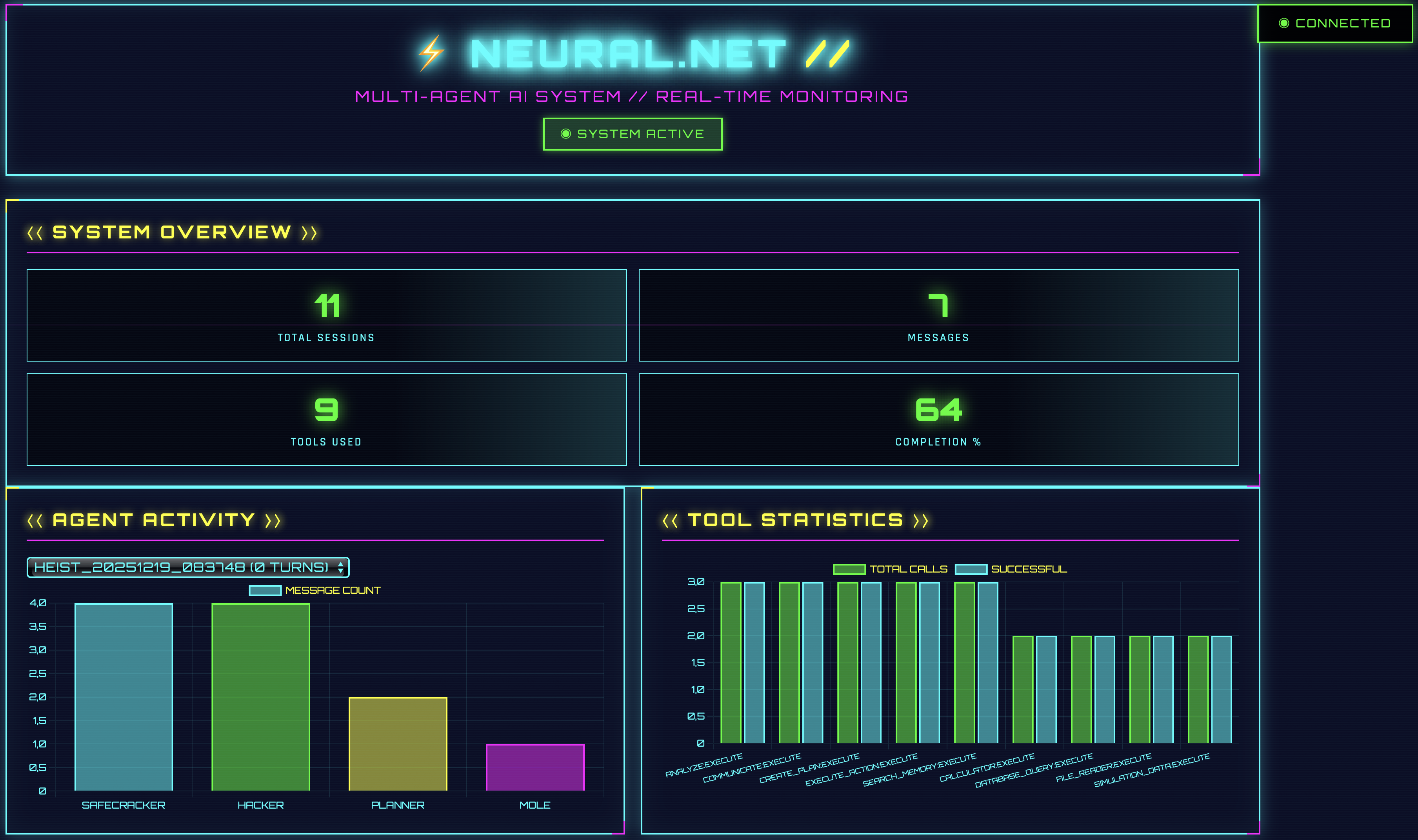
Das Dashboard zeigt verschiedene Bereiche, die jeweils unterschiedliche Aspekte der Multi-Agent-Konversation visualisieren:
- ⟨⟨ SYSTEM OVERVIEW ⟩⟩: Gesamt-Statistiken wie Total Sessions, Completion Rate, Average Turns
- ⟨⟨ AGENT ACTIVITY ⟩⟩: Bar-Chart mit Message-Counts pro Agent
- ⟨⟨ TOOL STATISTICS ⟩⟩: Visualisierung der Tool-Usage mit Success-Rates
- ⟨⟨ NEURAL FEED ⟩⟩: Scrollbare Liste der Live-Konversation mit Farbcodierung pro Agent
- ⟨⟨ THREAT DETECTION ⟩⟩: UI für das Mole-Game (noch nicht funktional)
Wenn die Heist-Session noch läuft, aktualisiert sich das Dashboard dynamisch über WebSocket-Verbindungen. Man kann in Echtzeit sehen, wie neue Messages ankommen und die Charts sich updaten.
Dashboard Stoppen
Wenn wir mit der Analyse fertig sind, können wir den Dashboard-Server wieder herunterfahren.
./day_19/stop_dashboard.shTroubleshooting
Bei Problemen mit dem Dashboard-Setup (WebSocket-Fehler, fehlende Datenbank, leere Session-Liste, Port-Konflikte, etc.) gibt es detaillierte Lösungen in der README
Zusammenfassung
Tag 19 macht Multi-Agent-Analytics sichtbar. Was bisher als JSON-Responses aus einer REST API kam, wird jetzt in einem Cyberpunk-inspirierten Web-Dashboard visualisiert. Das System baut auf dem Analytics-Format von Tag 18 auf und erweitert es um ein FastAPI-Backend mit WebSocket-Support sowie ein Chart.js-Frontend.
Das Dashboard selbst ist eigenständig und benötigt nur Zugriff zur SQLite-Datenbank. Der Heist-Runner hingegen integriert sich mit der Tag 16/17 Infrastruktur, um neue Multi-Agent-Sessions zu erzeugen. Beide Komponenten sind über YAML-Dateien konfigurierbar und bieten CLI-Integration für flexible Nutzung.
Das visuelle Design kombiniert Neon-Farben mit futuristischer Typografie und Animationen und ist vollständig vibecoded 🤷♂️ Die Echtzeit-Updates über WebSockets machen Live-Monitoring während laufender Heist-Sessions möglich. Tag 20 wird darauf aufbauen und interaktive Steuerungsmöglichkeiten hinzufügen. Zumindest ist das der Plan.